
Nota dell'editore: Benvenuti al primo "Practice Checkpoint" della guida completa "Comprendere e prevenire gli attacchi all'identità degli agenti Entra ID". Nel corso della serie, utilizzate queste brevi guide pratiche per approfondire gli oggetti e i comportamenti di cui abbiamo parlato. Per rivedere i capitoli precedenti e le lezioni pratiche, iniziate da qui.
Il modo più veloce per far “funzionare” l’Agent ID è realizzarlo una volta sola dall’inizio alla fine. Questa guida non vuole essere uno script da copiare e incollare, ma un percorso guidato che permette di creare l’oggetto principale di cui abbiamo parlato, in modo che i flussi di token successivi siano più facili da comprendere.
Ecco cosa avrai acquisito al termine delle fasi di verifica pratica:
- Un oggetto "Agent ID" effettivo impostato nel proprio tenant
- Una corrispondenza concreta tra i capitoli teorici e gli oggetti Graph che è possibile enumerare
- Una base di riferimento pulita che puoi riutilizzare per testare i permessi, l'ereditarietà e la registrazione
Utilizzeremo Microsoft Graph Explorer per le chiamate di amministratore e PowerShell 7 per la sessione relativa al modello di identità dell'agente, ove necessario. Per semplicità, l'account amministratore in questa demo dispone dei diritti di amministratore globale.
NOTA: l'ID agente è attualmente in anteprima pubblica e molte delle operazioni riportate di seguito si basano su endpoint beta di Microsoft Graph, che potrebbero subire modifiche nel tempo.
Cominciamo.
Creazione di un modello di identità dell'agente e del soggetto a cui si riferisce tale modello
Per creare un modello di identità dell'agente, è necessario fornire almeno:
- displayName
- sponsor (almeno uno)
Invia una richiesta POST a /applications/graph.agentIdentityBlueprint endpoint. (Breve aggiornamento: ora questa operazione può essere eseguita anche tramite il Centro di amministrazione di Entra). Il soggetto chiamante deve AgentIdentityBlueprint.Create autorizzazioni.
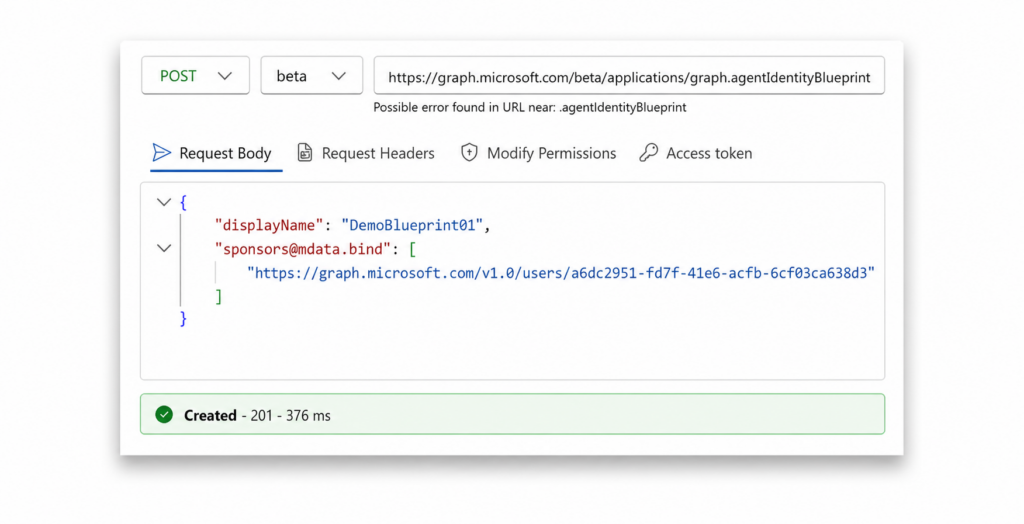
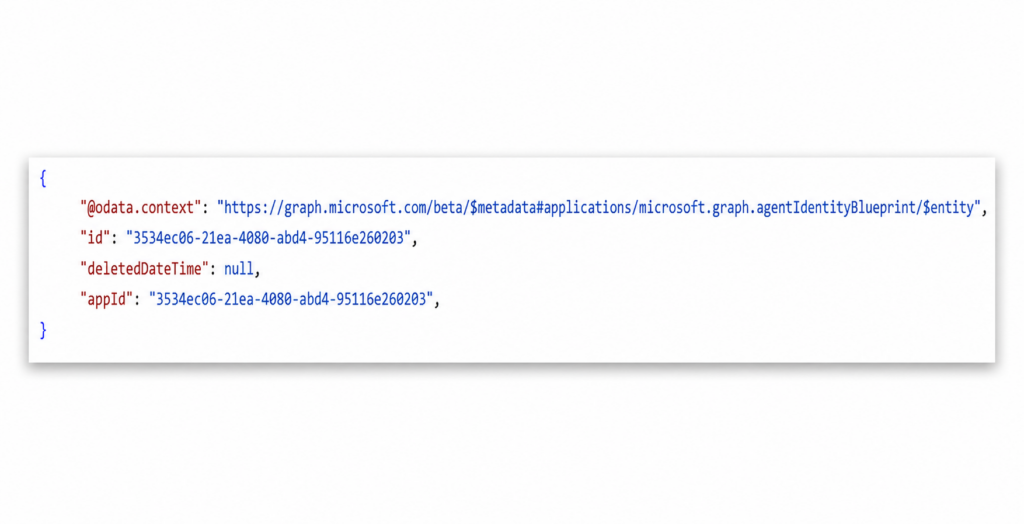
Annota l'ID dell'oggetto blueprint presente nella risposta. (Lo indicheremo come <blueprint-id>.)
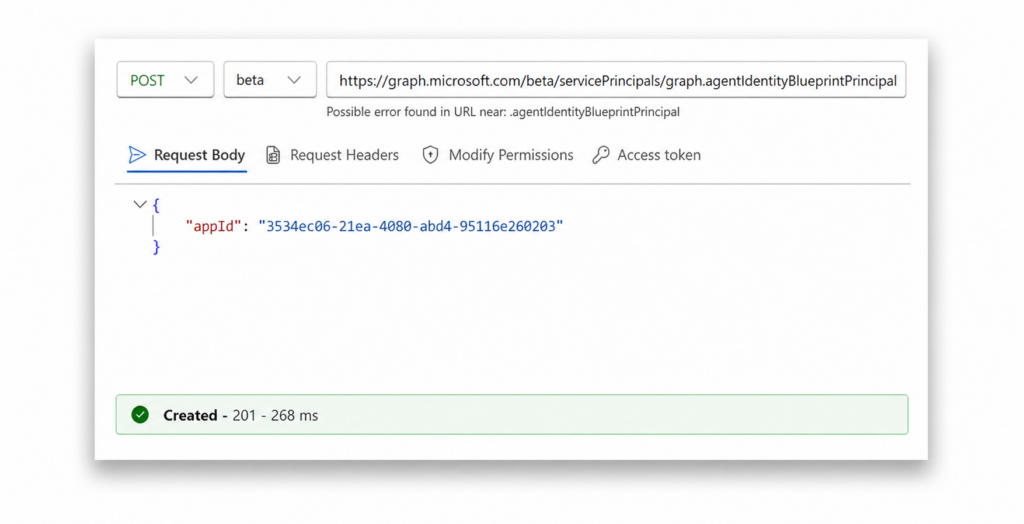
Successivamente, creare l’entità principale del blueprint (l’istanza dell’entità di servizio del tenant relativa al blueprint). Inviare una richiesta POST a /servicePrincipals/graph.agentIdentityBlueprintPrincipal e includere l'ID dell'oggetto del progetto come parametro obbligatorio. L'autorizzazione con i privilegi minimi per questa operazione è AgentIdentityBlueprintPrincipal.Create.
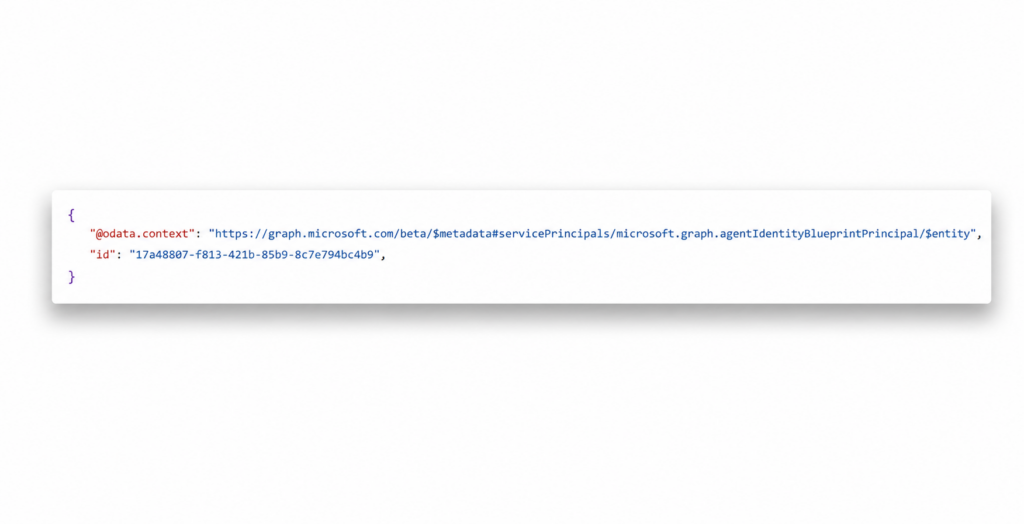
Annotare l'ID dell'oggetto "blueprint principal" (service principal) presente nella risposta. (Lo indicheremo come <blueprint-sp-id>.)
Aggiunta delle credenziali
Nel passaggio successivo, aggiungerai le credenziali al blueprint. Ti mostreremo come aggiungere un segreto e le credenziali di identità federata (FIC); tuttavia, nella demo utilizzeremo un tipo di credenziale “segreto client”, sebbene ciò non sia consigliato (maggiori informazioni al riguardo sono disponibili nel capitolo dedicato alle configurazioni errate di questa guida).
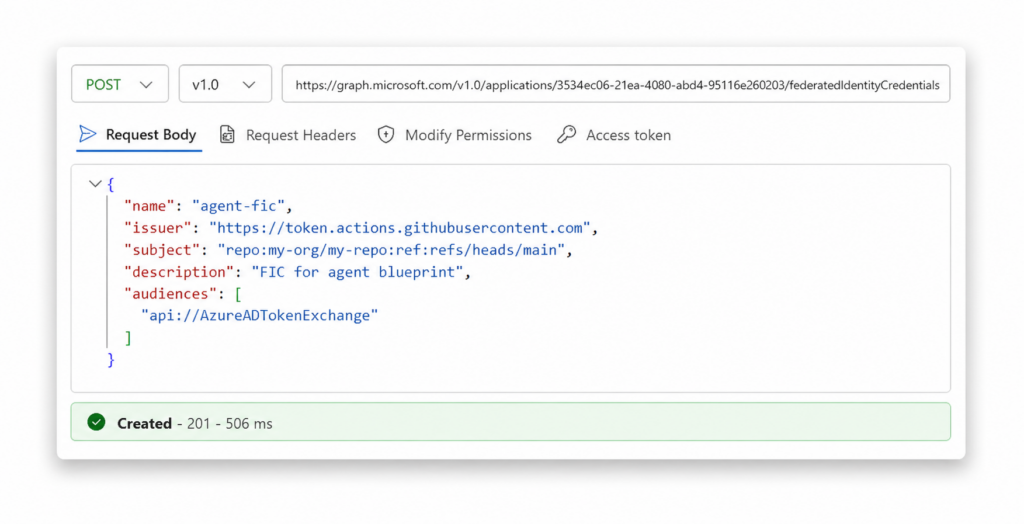
Per aggiungere un FIC, chiamare il numero /applications/<agent-blueprint-id>/federatedIdentityCredentials con i seguenti parametri.
Per ottenere un segreto client, chiama /applications/<blueprint-id>/addPassword con un passwordCredential oggetto (nome visualizzato + data di scadenza). Ciò richiede AgentIdentityBlueprint.AddRemoveCreds.All.
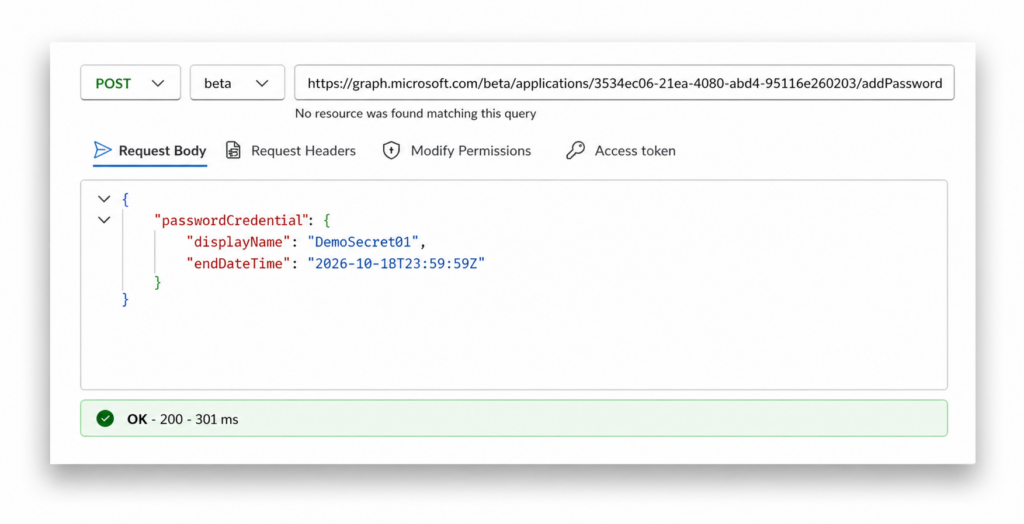
Registra il secretText dalla risposta. Questo è il valore che utilizzerai per l'autenticazione successiva.
Autenticazione Blueprint
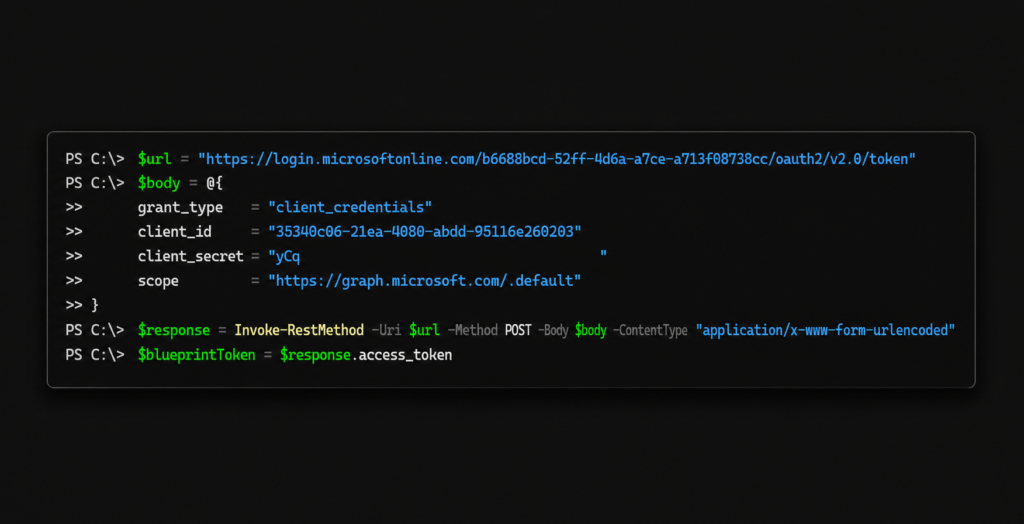
Switch to PowerShell 7 and obtain an access token using the <blueprint-id> and the client secret you just created.
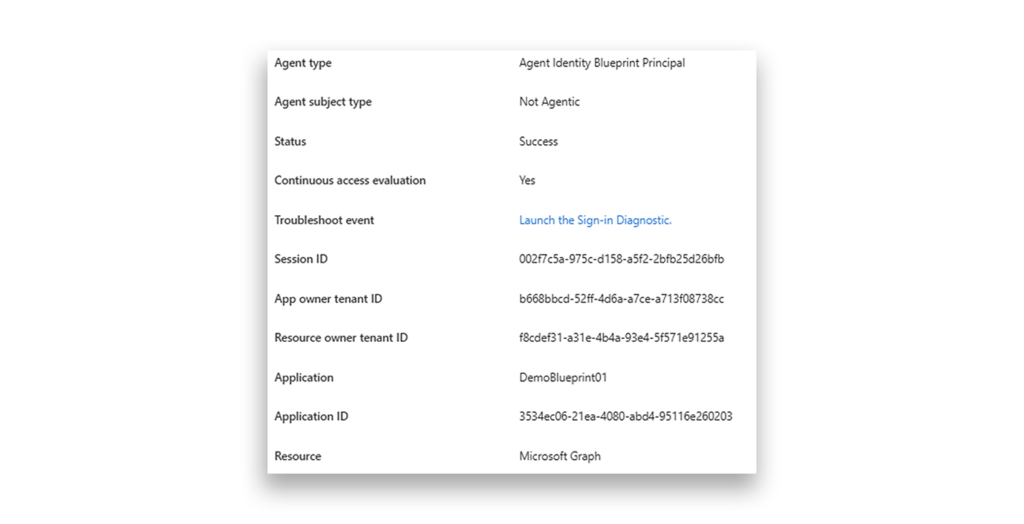
Ora, se controlli i registri di accesso, vedrai l'ID del soggetto di servizio del blueprint.
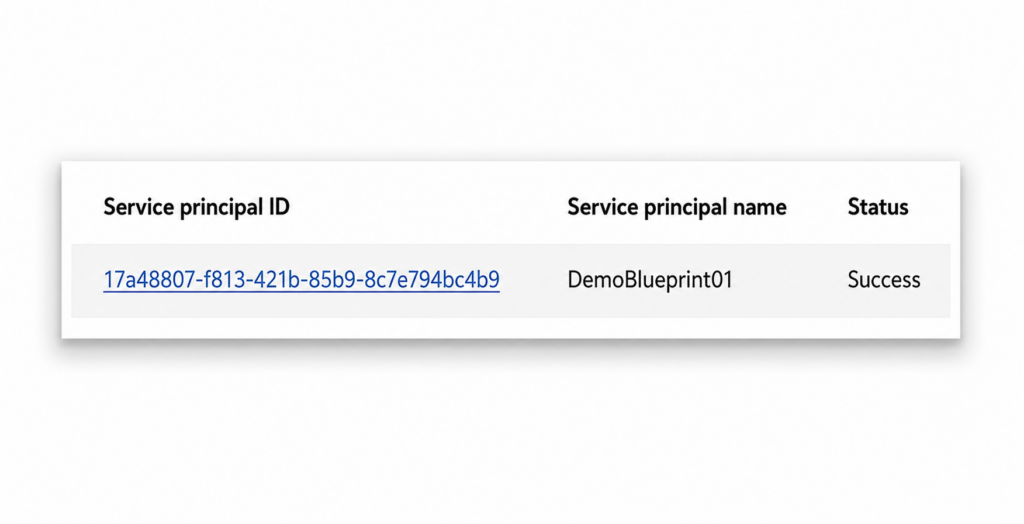
È inoltre possibile visualizzare l'ID del modello di identità dell'agente nei log.
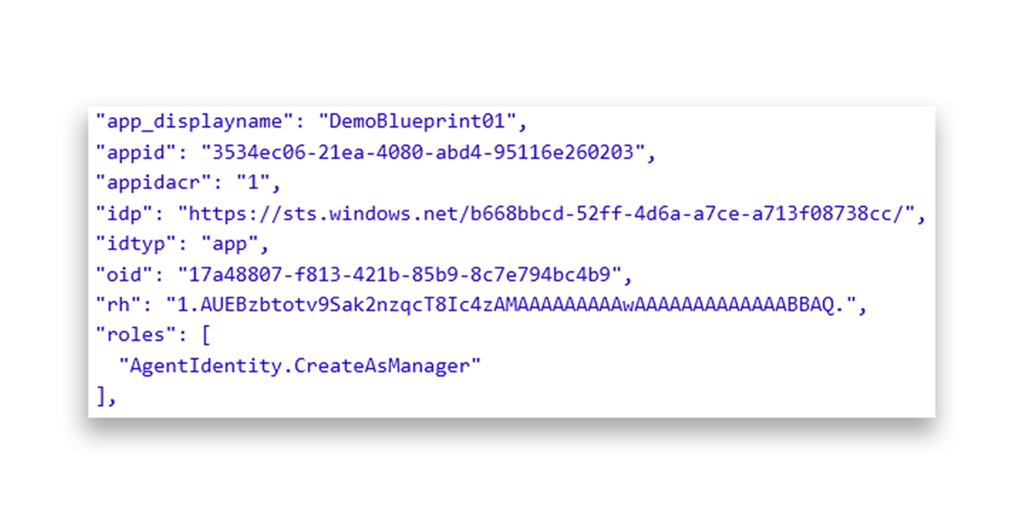
Ora che disponi di un token di accesso per il blueprint, puoi decodificarlo e visualizzare le impostazioni predefinite AgentIdentity.CreateAsManager l'autorizzazione di cui abbiamo parlato prima.
Creazione dell'identità dell'agente
Una volta autenticato il modello, è ora possibile utilizzarlo per creare l'identità di un agente.
Per farlo, chiama il /servicePrincipals/Microsoft.Graph.AgentIdentity endpoint e specificare le seguenti proprietà: nome visualizzato, elenco degli sponsor e ID del modello di identità dell'agente.
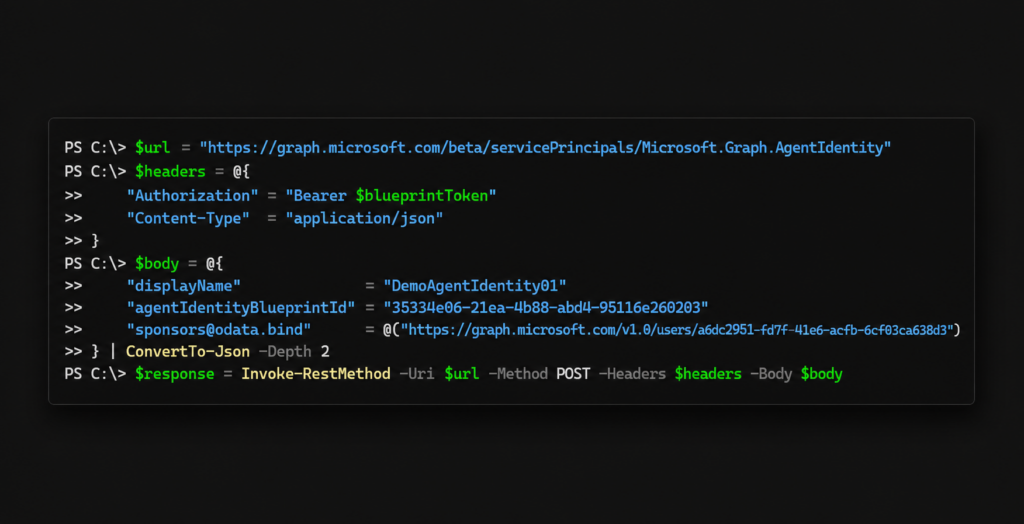
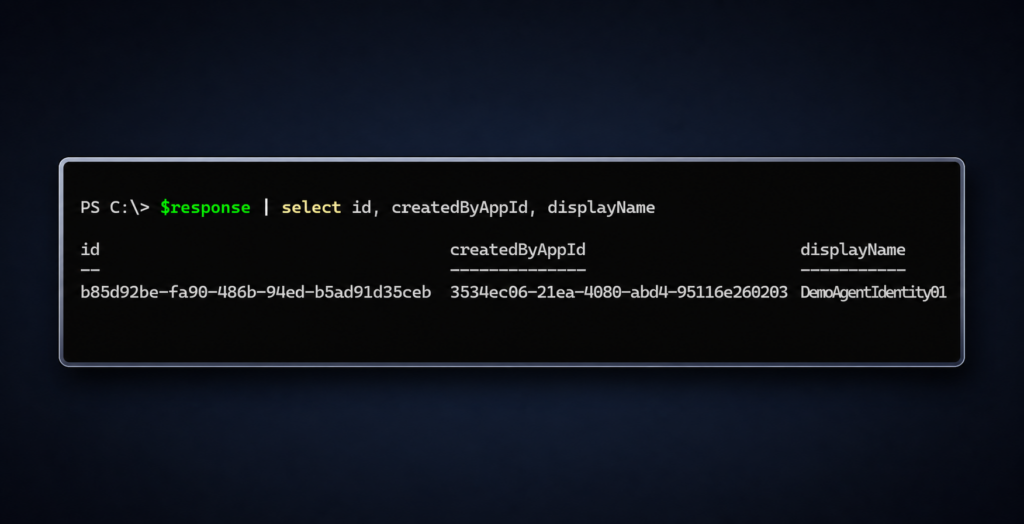
Annotare l'ID dell'oggetto di identità dell'agente presente nella risposta. (Lo indicheremo come <agent-identity-id>.)
Creazione di un utente agente
Prima di creare un utente agente, abbiamo già sottolineato che al modello di identità dell’agente devono essere concesse autorizzazioni aggiuntive per questa operazione. Possiamo assegnare tali autorizzazioni richiamando il /servicePrincipals/<blueprint-service-principal-id/appRoleAssignments endpoint e assegnando al blueprint il AgentIdUser.ReadWrite.IdentityParentedBy autorizzazione dell'applicazione. Per eseguire questa operazione utilizzeremo un account di amministratore del tenant.
Nel corpo della richiesta, è necessario includere l'ID SP del blueprint, l'ID della risorsa (ID SP di MS Graph) e l'ID del ruolo dell'app, che è possibile trovare qui.
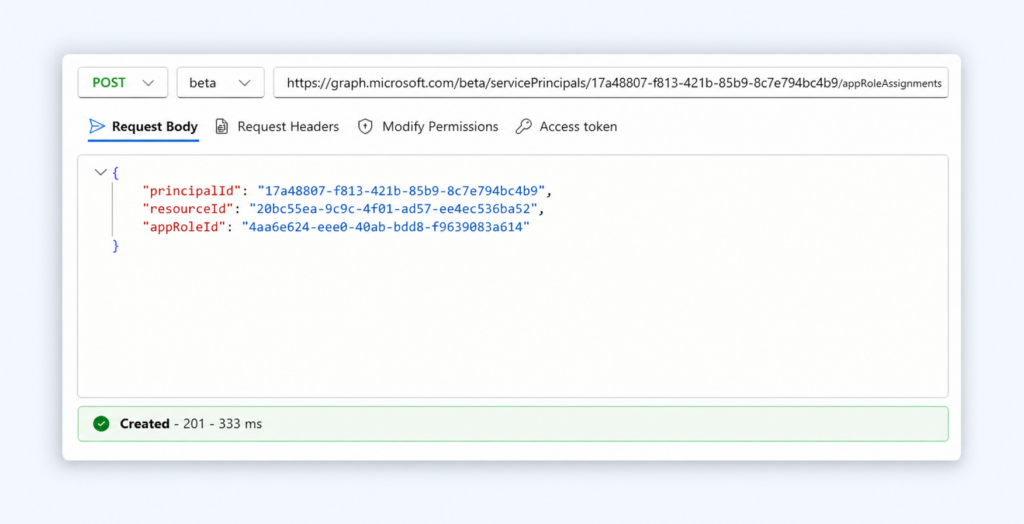
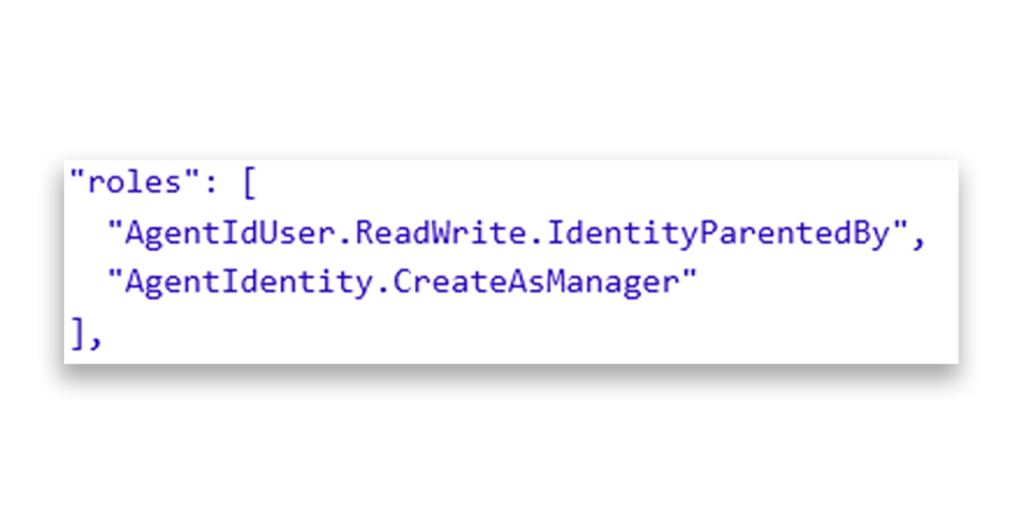
Ora possiamo creare un utente agente. Dopo aver ottenuto un nuovo token per il blueprint utilizzando lo stesso metodo già impiegato in precedenza, potrai vedere il ruolo appena assegnato riportato nel token del blueprint.
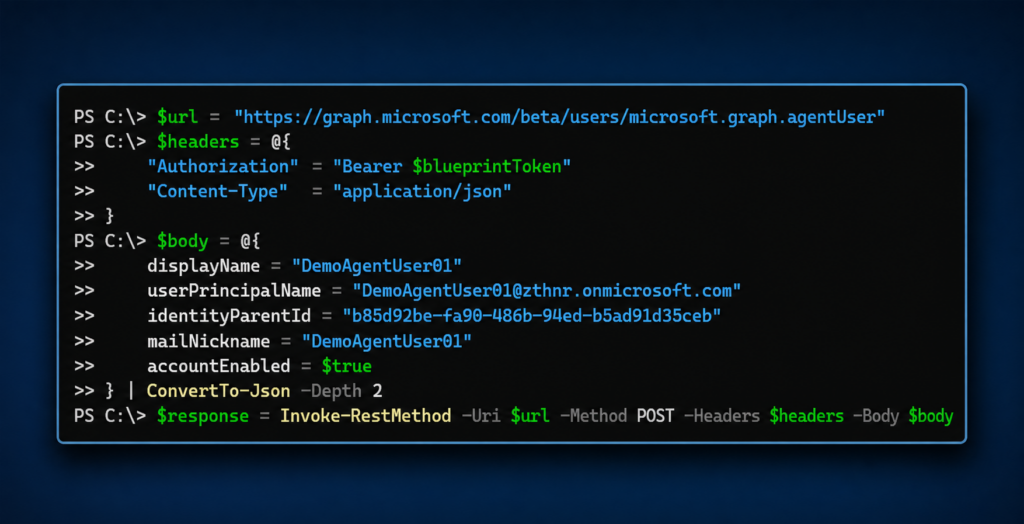
Ora possiamo utilizzare questo token per creare un utente agente chiamando il /users/microsoft.graph.agentUser l'endpoint e specificando un nome visualizzato, il nome principale dell'utente, il nickname di posta, l'ID di identità dell'agente come genitore dell'utente agente e, infine, un flag che indica se l'account è abilitato o disabilitato.
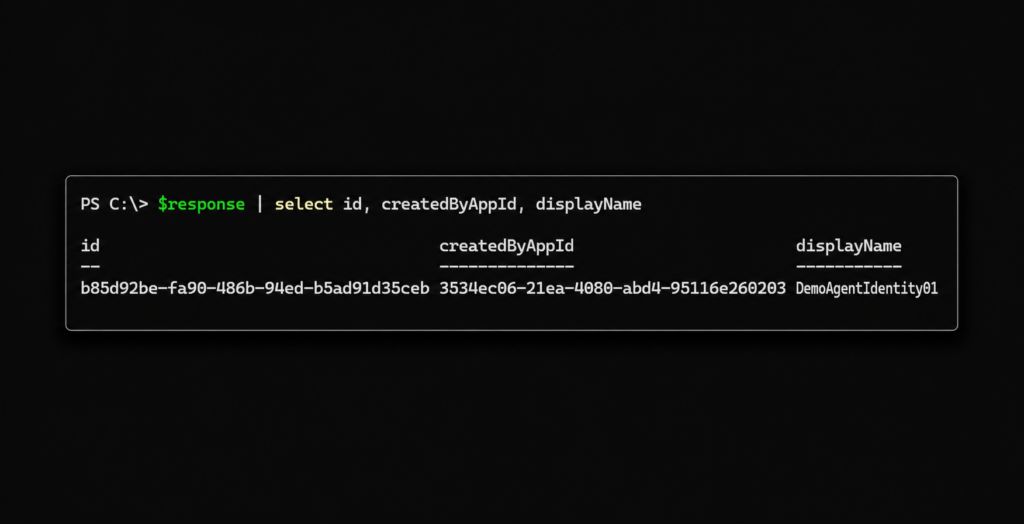
Annotare l'ID dell'oggetto utente dell'agente presente nella risposta. (Lo indicheremo come <agent-user-id>.)
Promemoria: ogni identità di agente può avere un solo utente agente come elemento figlio (rapporto 1:1).
Congratulazioni! Hai creato l'identità di un agente.
Nel prossimo capitolo della nostra guida approfondiremo la progettazione degli attributi dell'identità dell'agente.
Scopri la guida
- Introduzione: Comprendere e prevenire gli attacchi all’identità degli agenti Entra ID: una guida completa
- Capitolo 1: Scopri le identità degli agenti di Entra ID (a proposito, non sono persone)
- Capitolo 2: La tassonomia delle identità dei carichi di lavoro in Entra ID: applicazioni aziendali, entità di servizio e altre forme di confusione organizzata
- Capitolo 3: Approfondimento sull’ID di Microsoft Agent e sulla piattaforma di identità degli agenti
- Capitolo 4: Identità degli agenti: approfondimento sul design
- Punto di verifica 2: Impostazione delle autorizzazioni relative all’identità dell’agente
- Capitolo 5: Il registro degli agenti e il funzionamento delle identità degli agenti in Entra ID
- Punto di controllo 3: Registrazione di un agente — con e senza ID agente
- Punto di controllo 4: Verifica dei token e delle affermazioni nei tre flussi di autenticazione di Entra ID
- Capitolo 6: Dove potrebbero sorgere problemi con le identità degli agenti in Entra ID e come evitare il disastro