
Nota del editor: Bienvenido al primer «Punto de control práctico» de la guía «Comprender y prevenir los ataques de suplantación de identidad de Entra ID Agent: una guía completa». A lo largo de la serie, utiliza estos breves tutoriales prácticos para explorar los objetos y comportamientos que hemos tratado. Para repasar los capítulos anteriores y las lecciones prácticas, empieza aquí.
La forma más rápida de entender el «funcionamiento» del ID de agente es crearlo de principio a fin una sola vez. Este tutorial no pretende ser un script para copiar y pegar, sino un recorrido guiado que permite crear el objeto principal del que hemos hablado, de modo que resulte más fácil comprender los flujos de tokens posteriores.
Lo que habrás aprendido al finalizar los puntos de control de la práctica:
- Un objeto «Agent ID» real configurado en tu tenant
- Una correspondencia concreta entre los capítulos teóricos y los objetos de Graph que puedes enumerar
- Una base de referencia limpia que puedes reutilizar para probar los permisos, la herencia y el registro de eventos
Utilizaremos Microsoft Graph Explorer para las llamadas de administrador y PowerShell 7 para la sesión de plantilla de identidad del agente, cuando sea pertinente. Para simplificar, la cuenta de administrador de esta demostración tiene permisos de administrador global.
NOTA: El ID de agente se encuentra actualmente en fase de vista previa pública, y muchas de las operaciones que se indican a continuación se basan en puntos de conexión beta de Microsoft Graph, que pueden sufrir cambios con el tiempo.
Empecemos.
Creación de un modelo de identidad de agente y de su sujeto de referencia
Para crear un modelo de identidad de agente, debes proporcionar, como mínimo:
- displayName
- patrocinadores (al menos uno)
Envía una solicitud POST al /applications/graph.agentIdentityBlueprint punto final. (Actualización rápida: ahora esto también se puede hacer a través del centro de administración de Entra). El principal que realiza la llamada necesita AgentIdentityBlueprint.Create permisos.
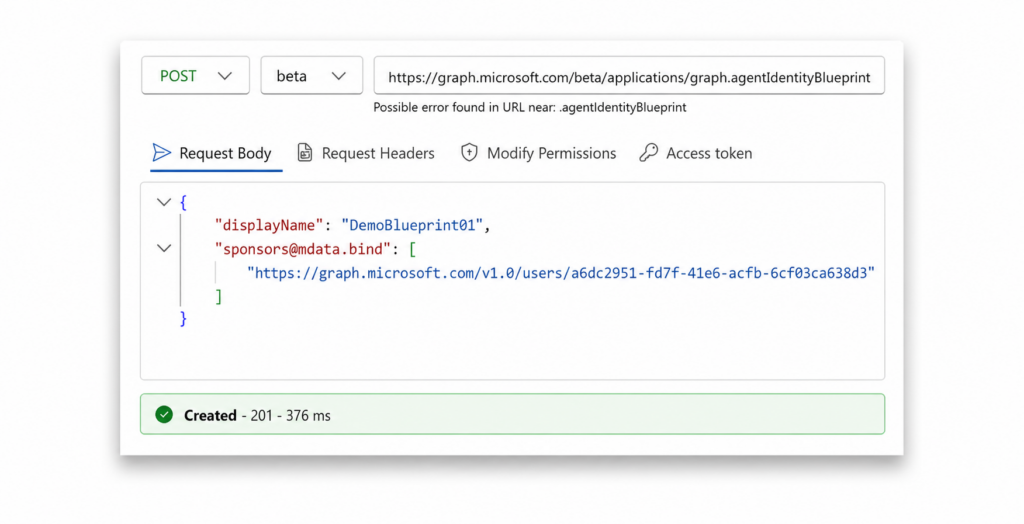
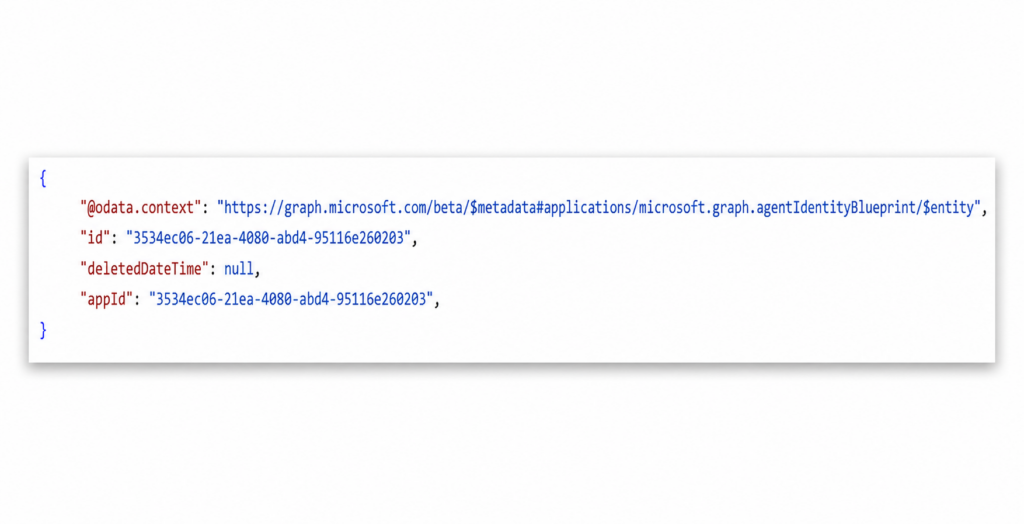
Anota el ID del objeto «blueprint» que aparece en la respuesta. (Nos referiremos a él como <blueprint-id>.)
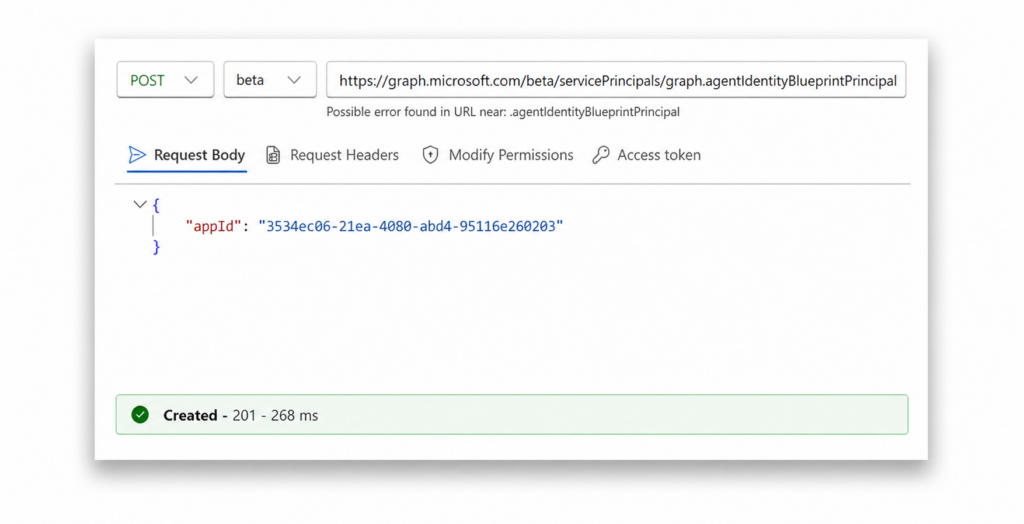
A continuación, crea el principal del blueprint (la instancia del principal de servicio del blueprint correspondiente al inquilino). Envía una solicitud POST a /servicePrincipals/graph.agentIdentityBlueprintPrincipal e incluye el ID del objeto del plano como parámetro obligatorio. El permiso de menor nivel para esta operación es AgentIdentityBlueprintPrincipal.Create.
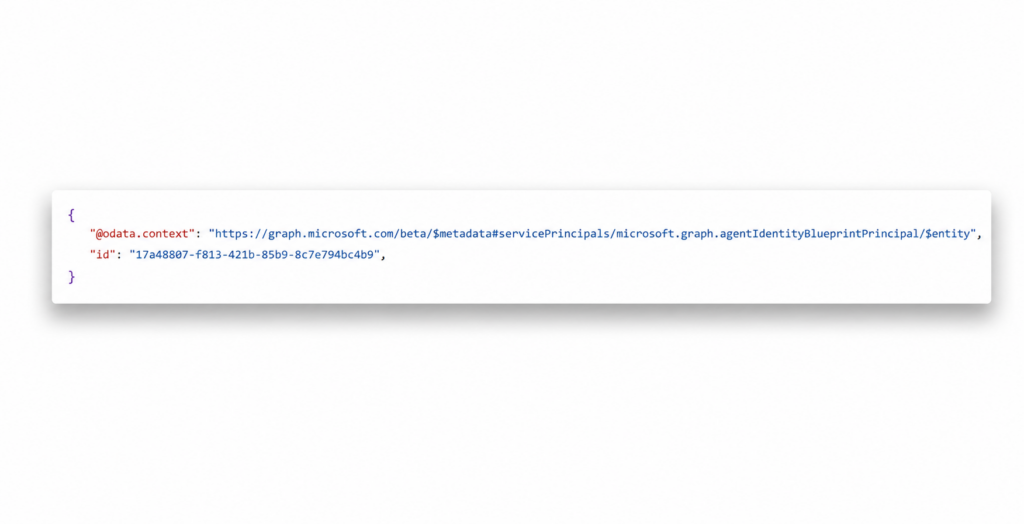
Anota el ID del objeto «principal del modelo» (entidad de servicio) que aparece en la respuesta. (Nos referiremos a él como <blueprint-sp-id>.)
Añadir credenciales
En el siguiente paso, añadirás credenciales al blueprint. Te mostraremos cómo añadir un secreto y credenciales de identidad federada (FIC); sin embargo, en la demostración utilizaremos un tipo de credencial de secreto de cliente, aunque no es lo recomendado (encontrarás más información al respecto en el capítulo sobre configuraciones erróneas de esta guía).
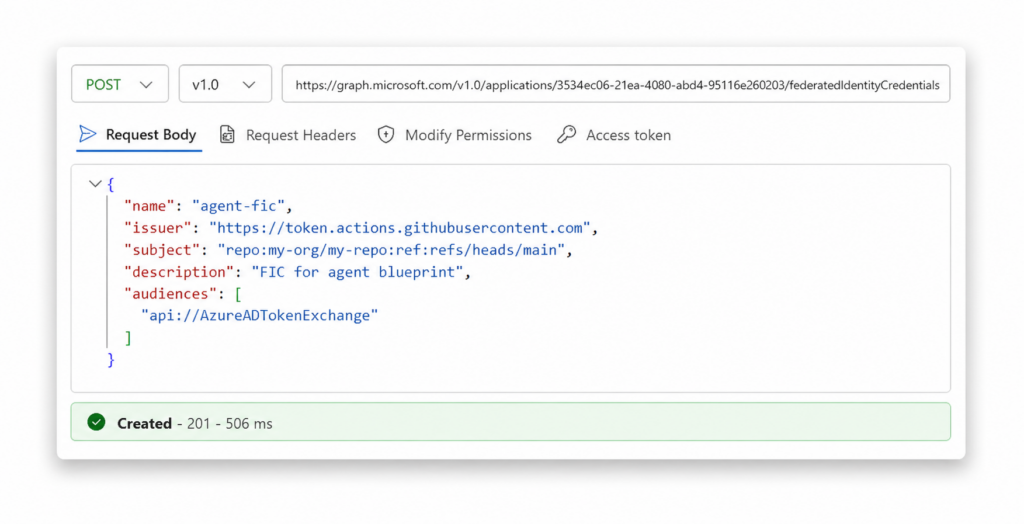
Para añadir un FIC, llama al /applications/<agent-blueprint-id>/federatedIdentityCredentials con los siguientes parámetros.
Para obtener un secreto de cliente, llama a /applications/<blueprint-id>/addPassword con un passwordCredential objeto (nombre para mostrar + fecha de caducidad). Para ello es necesario AgentIdentityBlueprint.AddRemoveCreds.All.
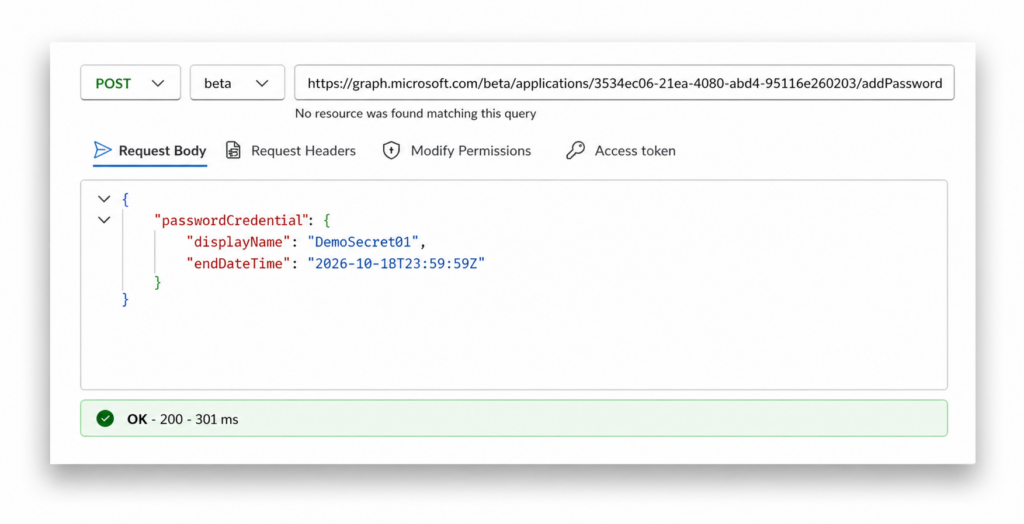
Anota el secretText según la respuesta. Este es el valor que utilizarás para la autenticación posterior.
Autenticación de Blueprint
Switch to PowerShell 7 and obtain an access token using the <blueprint-id> and the client secret you just created.
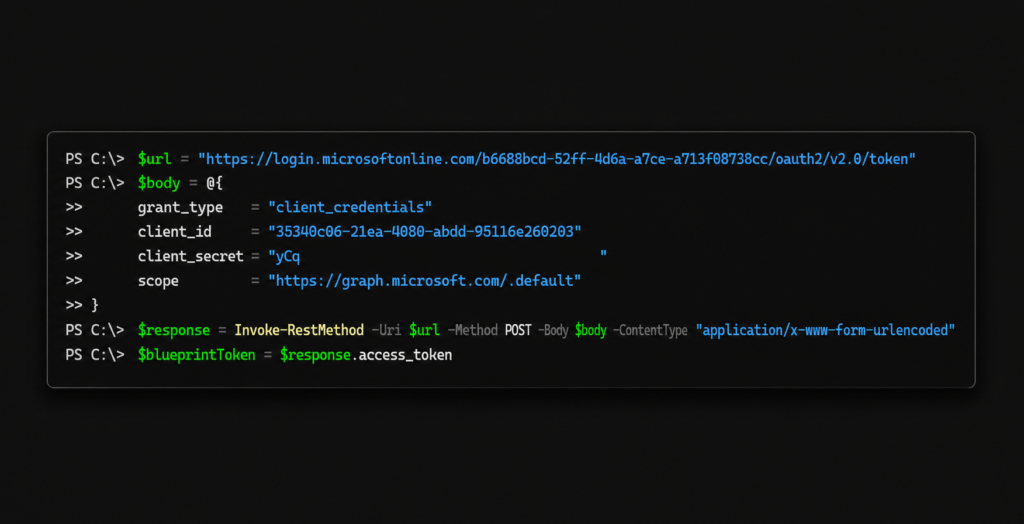
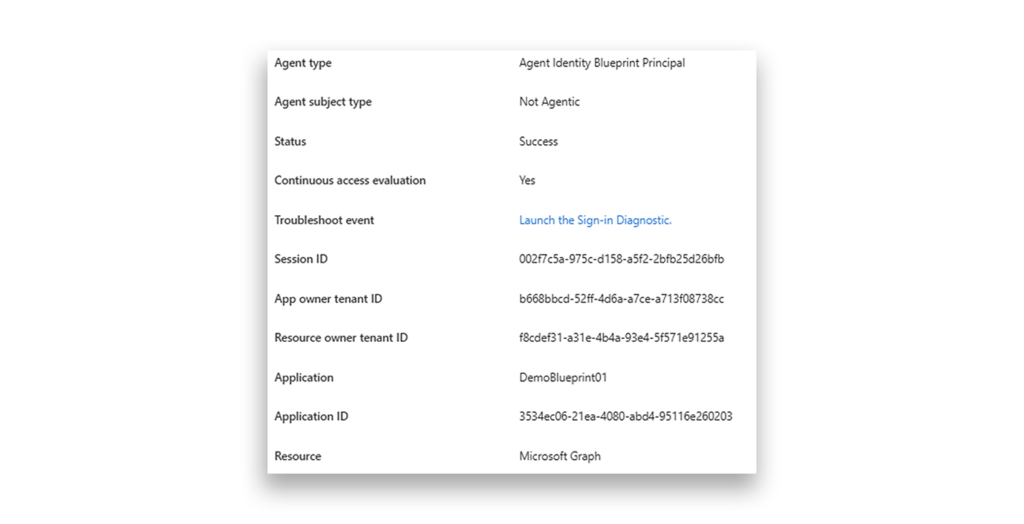
Ahora, cuando consultes los registros de inicio de sesión, verás el ID de entidad de servicio de Blueprint.
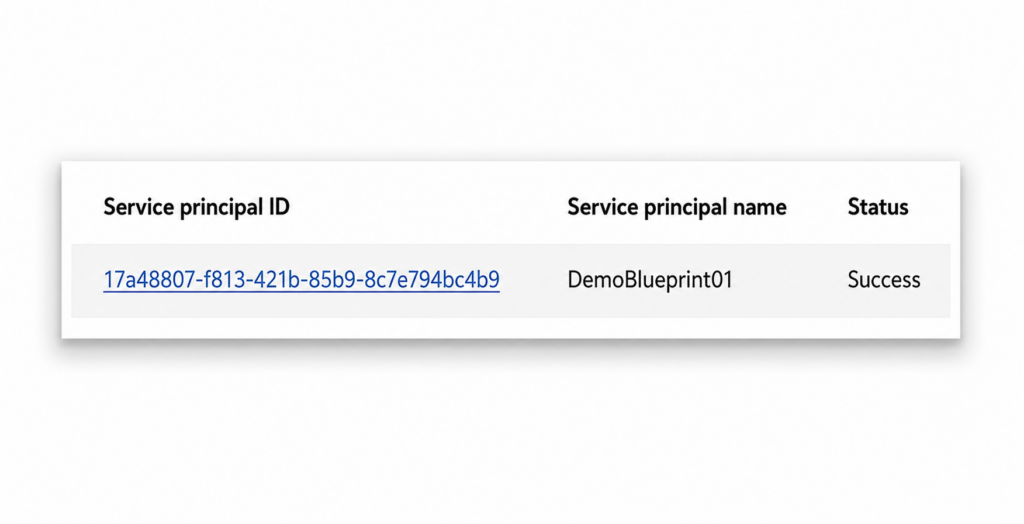
También puedes consultar el ID del modelo de identidad del agente en los registros.
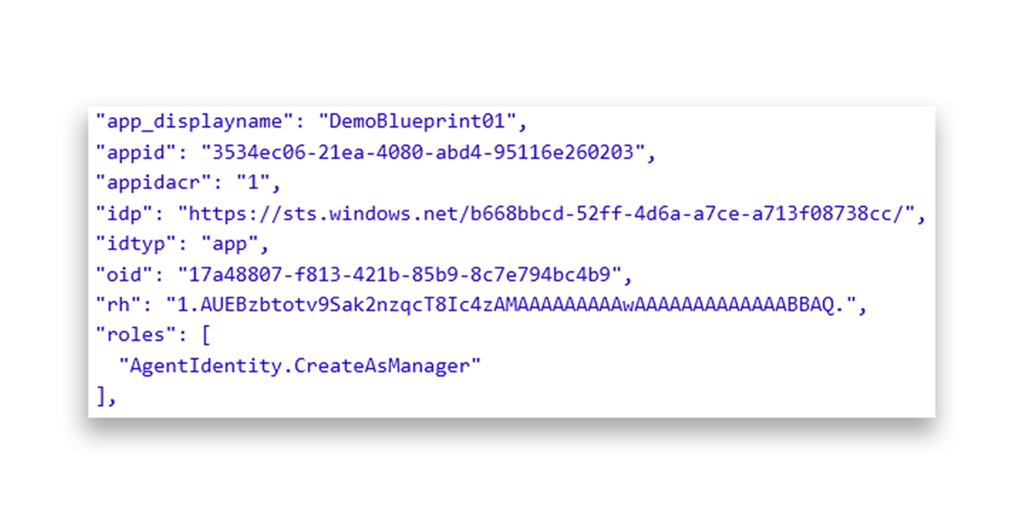
Ahora que ya tienes un token de acceso para el blueprint, puedes descodificarlo y ver el valor por defecto AgentIdentity.CreateAsManager el permiso del que hablamos antes.
Creación de la identidad del agente
Una vez autenticada la plantilla, ya puedes utilizarla para crear una identidad de agente.
Para ello, llama al /servicePrincipals/Microsoft.Graph.AgentIdentity punto final y proporcionar las siguientes propiedades: nombre para mostrar, lista de patrocinadores e ID del modelo de identidad del agente.
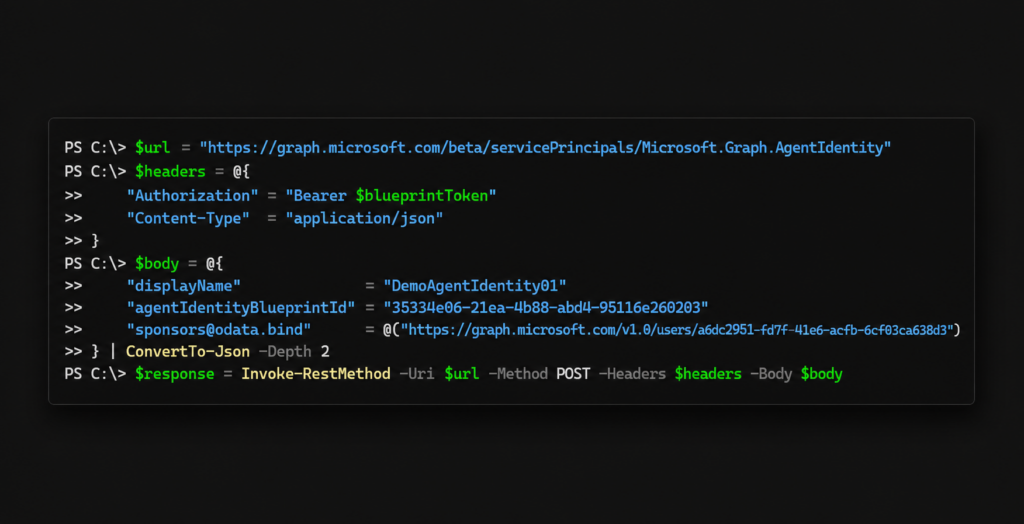
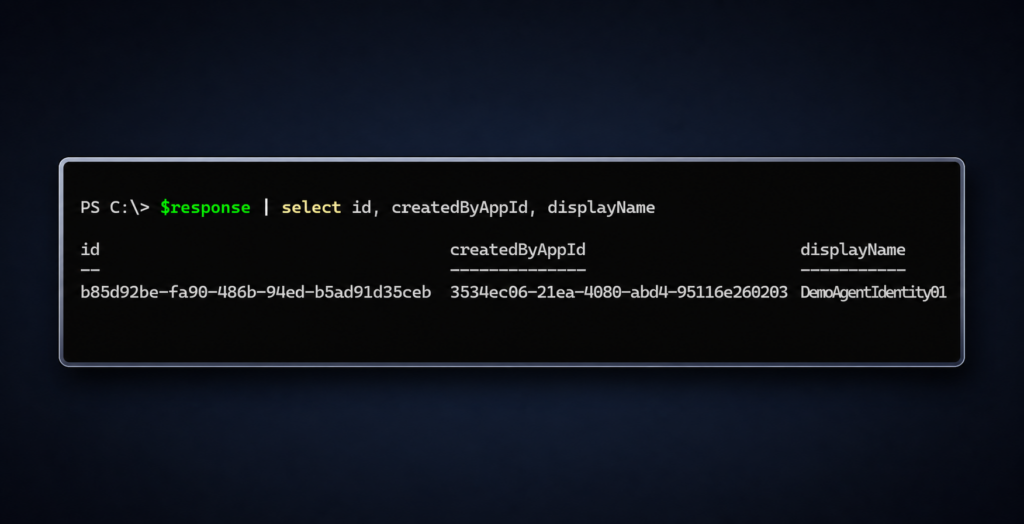
Anota el ID del objeto de identidad del agente que aparece en la respuesta. (Nos referiremos a él como <agent-identity-id>.)
Creación de un usuario agente
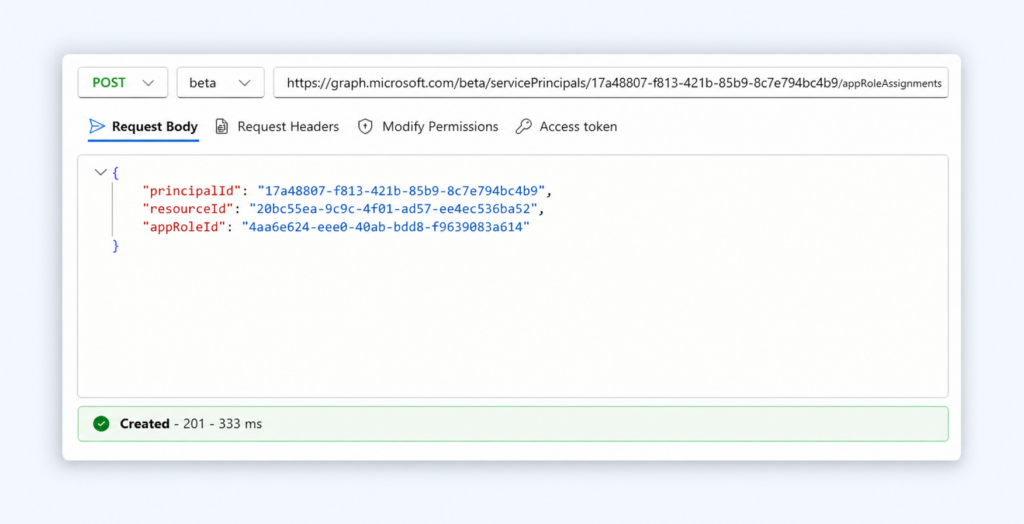
Antes de crear un usuario agente, ya hemos mencionado que al modelo de identidad del agente se le deben conceder permisos adicionales para esta operación. Podemos asignar estos permisos llamando a la función /servicePrincipals/<blueprint-service-principal-id/appRoleAssignments punto final y asignando al modelo el AgentIdUser.ReadWrite.IdentityParentedBy Permiso de la aplicación. Utilizaremos una cuenta de administrador del inquilino para llevar a cabo esta acción.
En el cuerpo de la solicitud, debemos incluir el ID del SP del blueprint, el ID del recurso (ID del SP de MS Graph) y el ID del rol de la aplicación, que se pueden consultar aquí.
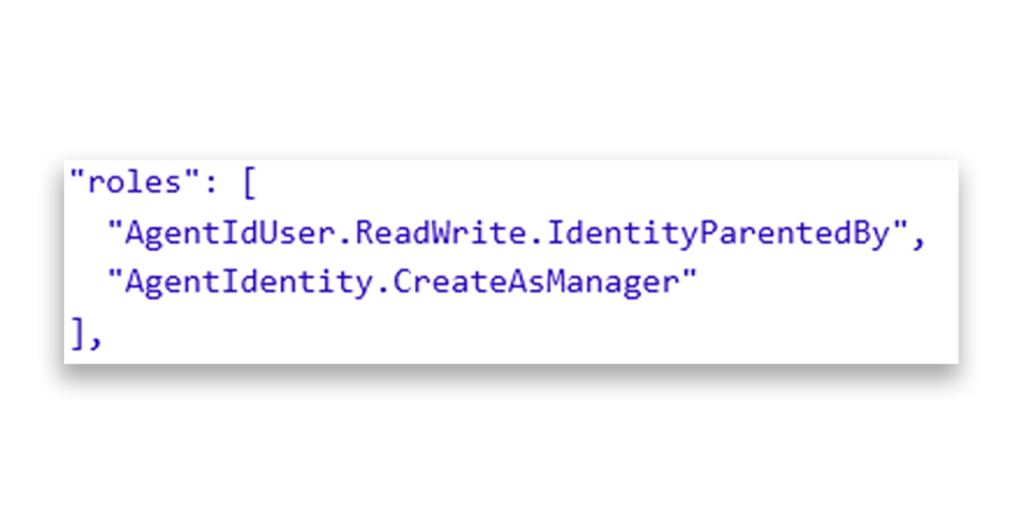
Ahora podemos crear un usuario agente. Tras obtener un nuevo token para el blueprint utilizando el mismo método que ya has utilizado, podrás ver cómo el rol recién asignado queda reflejado en el token del blueprint.
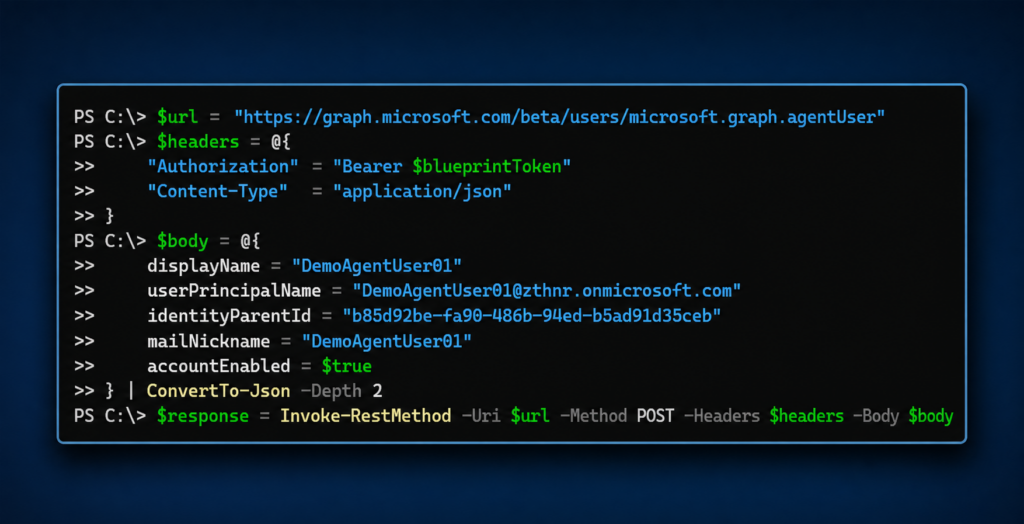
Ahora podemos utilizar este token para crear un usuario agente llamando a la función /users/microsoft.graph.agentUser el punto final y el nombre para mostrar, el nombre principal de usuario, el apodo de correo, el identificador de identidad del agente como padre del usuario del agente y, por último, un indicador que señale si la cuenta está habilitada o deshabilitada.
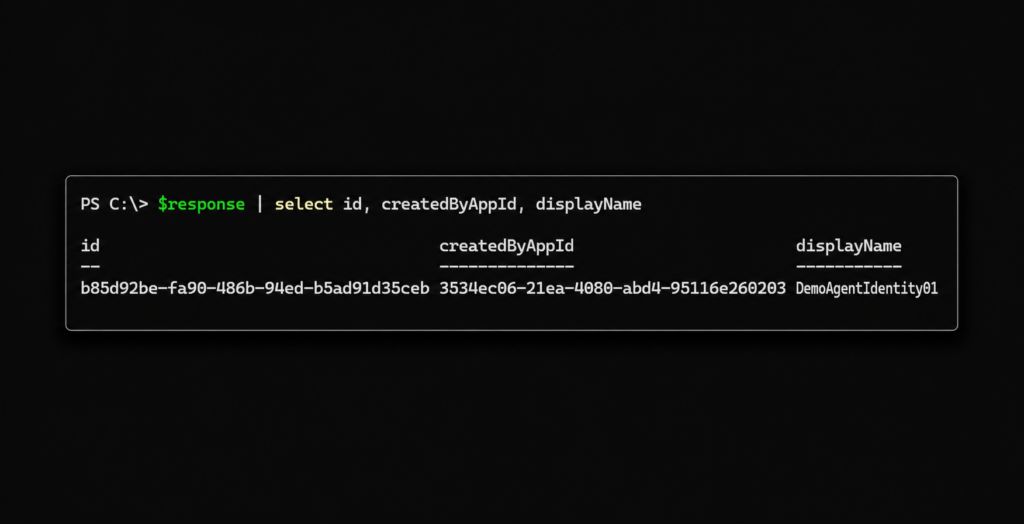
Anota el ID del objeto de usuario del agente que aparece en la respuesta. (Nos referiremos a él como <agent-user-id>.)
Recordatorio: Cada identidad de agente solo puede tener un usuario de agente como elemento secundario (relación 1:1).
¡Enhorabuena! Has creado una identidad de agente.
En el siguiente capítulo de nuestra guía, profundizamos en el diseño de los atributos de la identidad del agente.
Explora la guía
- Introducción: Cómo comprender y prevenir los ataques a la identidad de los agentes de Entra ID: una guía completa
- Capítulo 1: Conoce las identidades de los agentes de Entra ID (por cierto, no son personas)
- Capítulo 2: La taxonomía de las identidades de carga de trabajo en Entra ID: aplicaciones empresariales, entidades de servicio y otras formas de confusión organizada
- Capítulo 3: Introducción al ID de Microsoft Agent y a la plataforma de identidad de Agent
- Capítulo 4: Identidades de los agentes: análisis en profundidad del diseño
- Punto de control práctico 2: Configuración de los permisos de identidad de los agentes
- Capítulo 5: El registro de agentes y cómo funcionan las identidades de los agentes en Entra ID
- Punto de control práctico n.º 3: Registro de un agente: con y sin ID de agente
- Punto de control práctico 4: Verificación de tokens y reclamaciones en tres flujos de autenticación de Entra ID
- Capítulo 6: Dónde pueden surgir problemas con las identidades de los agentes en Entra ID, y cómo evitar el desastre