
Note de la rédaction: Bienvenue dans le premier « Point de contrôle pratique » de l’ouvrage « Comprendre et prévenir les attaques d’identité visant les agents Entra ID : un guide complet ». Tout au long de cette série, utilisez ces mini-guides pratiques et concis pour explorer les objets et les comportements dont nous avons parlé. Pour revoir les chapitres précédents et vous exercer, commencez ici.
Le moyen le plus rapide de bien comprendre le fonctionnement de l'Agent ID est de le créer de bout en bout une seule fois. Ce guide pratique n'est pas destiné à servir de script à copier-coller, mais constitue plutôt un parcours guidé permettant de créer l'objet central dont nous avons parlé, afin que les flux de jetons ultérieurs soient plus faciles à comprendre.
Voici ce que vous aurez acquis à la fin des étapes de vérification pratique :
- Un objet « Agent ID » valide défini dans votre tenant
- Une correspondance concrète entre les chapitres théoriques et les objets « Graph » que vous pouvez énumérer
- Une base de référence épurée que vous pouvez réutiliser pour tester les autorisations, l'héritage et la journalisation
Nous utiliserons Microsoft Graph Explorer pour les appels d'administrateur, et PowerShell 7 pour la session de configuration de l'identité de l'agent, le cas échéant. Par souci de simplicité, le compte administrateur utilisé dans cette démonstration dispose des droits d'administrateur global.
REMARQUE : l'identifiant d'agent est actuellement en préversion publique, et de nombreuses opérations décrites ci-dessous s'appuient sur des points de terminaison bêta de Microsoft Graph, qui sont susceptibles d'évoluer au fil du temps.
C'est parti.
Création d'un modèle d'identité d'agent et de son entité principale
Pour créer un modèle d'identité d'agent, vous devez fournir au minimum :
- displayName
- parrains (au moins un)
Envoyez une requête POST à l'adresse /applications/graph.agentIdentityBlueprint point de terminaison. (Petite mise à jour : cela peut désormais également être effectué via le centre d'administration Entra). L'entité appelante doit AgentIdentityBlueprint.Create autorisations.
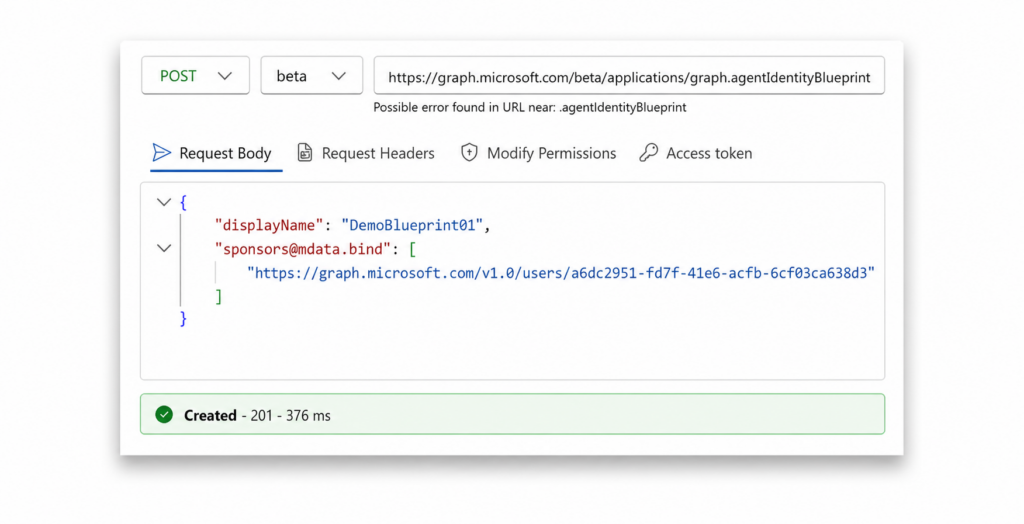
Notez l'ID de l'objet « blueprint » figurant dans la réponse. (Nous y ferons référence sous le nom de <blueprint-id>.)
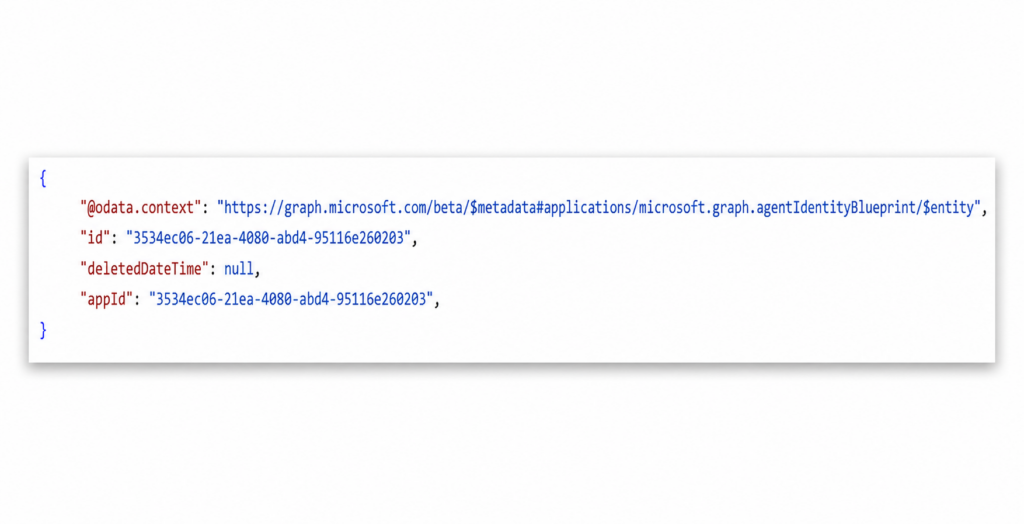
Ensuite, créez l'entité principale du modèle (l'instance d'entité de service du modèle correspondant au locataire). Envoyez une requête POST à /servicePrincipals/graph.agentIdentityBlueprintPrincipal et inclure l'ID de l'objet « blueprint » en tant que paramètre obligatoire. L'autorisation minimale requise pour cette opération est AgentIdentityBlueprintPrincipal.Create.
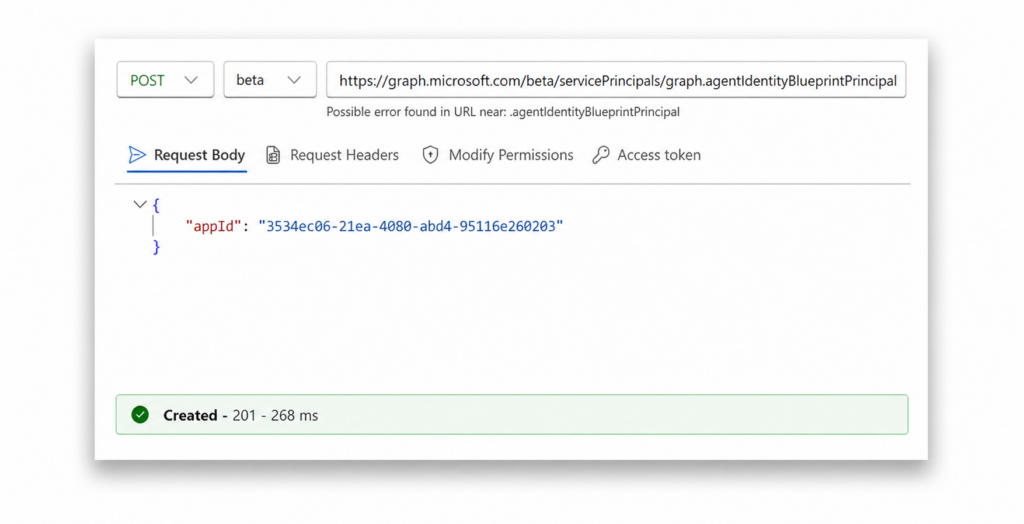
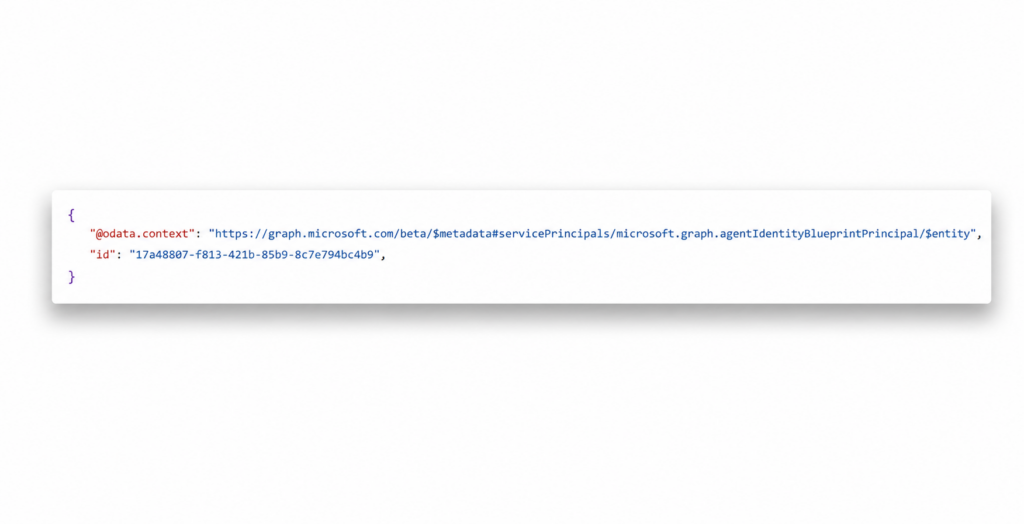
Notez l'identifiant de l'objet « blueprint principal » (entité de service) figurant dans la réponse. (Nous l'appellerons <blueprint-sp-id>.)
Ajout d'identifiants
À l'étape suivante, vous allez ajouter des identifiants au modèle. Nous vous montrerons comment ajouter un secret et des identifiants d'identité fédérée (FIC) ; toutefois, dans la démonstration, nous utiliserons un identifiant de type « secret client », bien que cela ne soit pas recommandé (vous trouverez plus d'informations à ce sujet dans le chapitre consacré aux erreurs de configuration de ce guide).
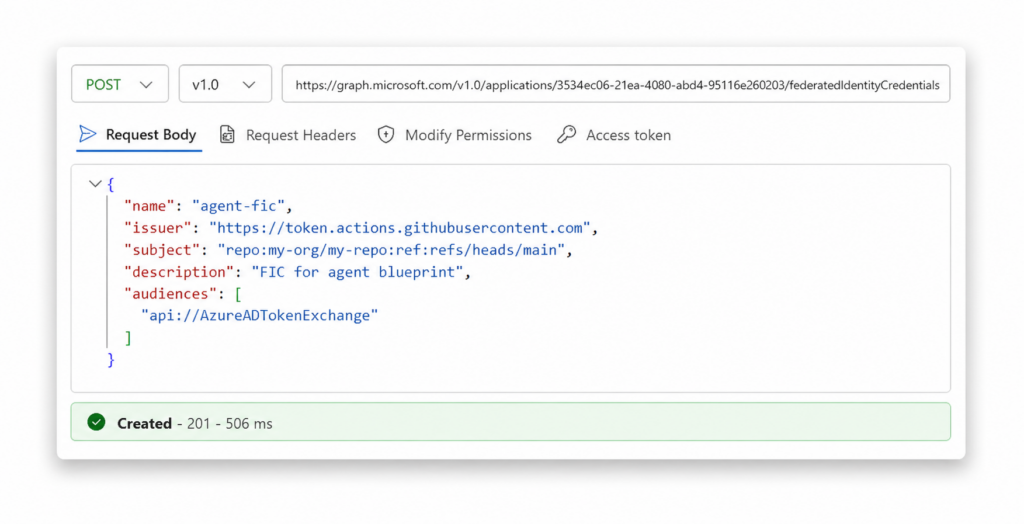
Pour ajouter un FIC, composez le /applications/<agent-blueprint-id>/federatedIdentityCredentials avec les paramètres suivants.
Pour obtenir une clé secrète client, appelez /applications/<blueprint-id>/addPassword avec un passwordCredential objet (nom d'affichage + date d'expiration). Cela nécessite AgentIdentityBlueprint.AddRemoveCreds.All.
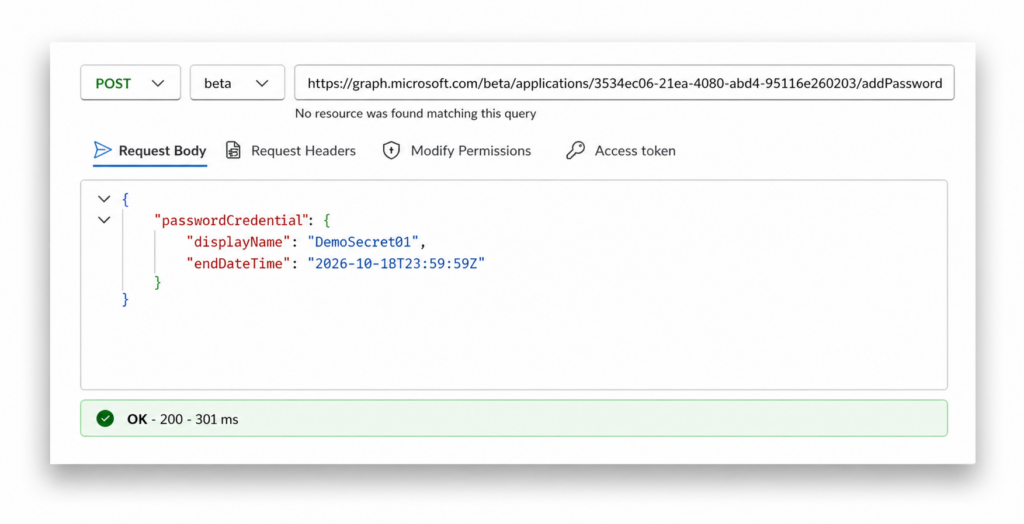
Enregistrez le secretText d'après la réponse. C'est la valeur que vous utiliserez pour l'authentification ultérieure.
Authentification Blueprint
Switch to PowerShell 7 and obtain an access token using the <blueprint-id> and the client secret you just created.
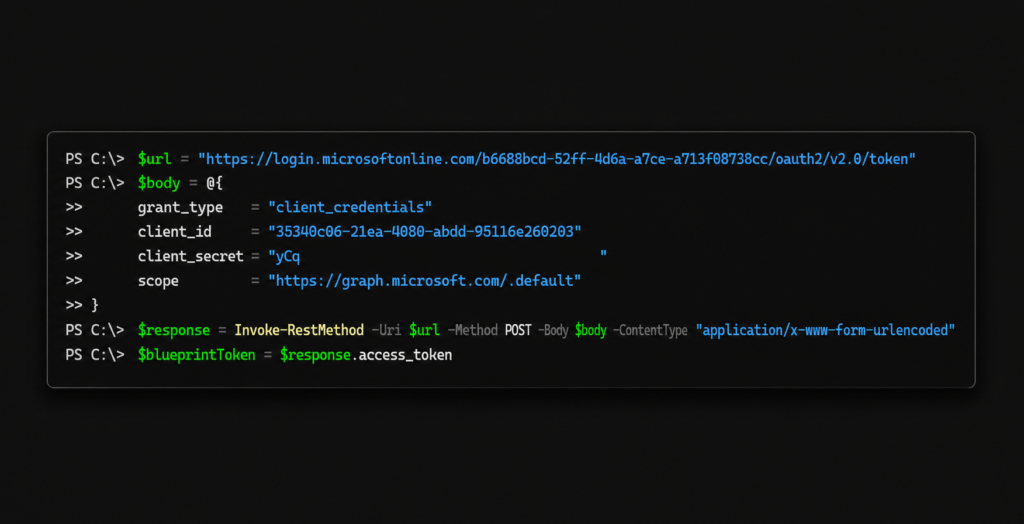
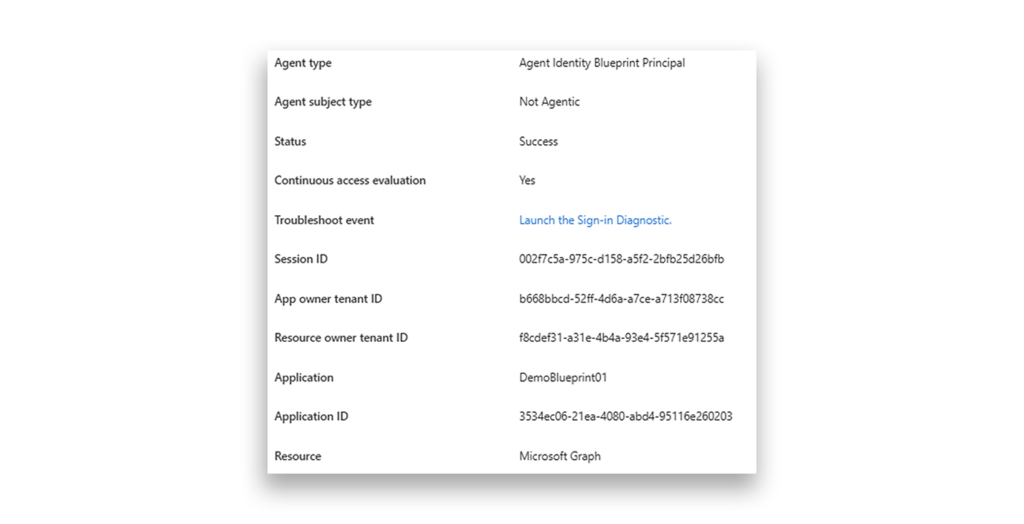
À présent, lorsque vous consulterez les journaux de connexion, vous verrez l'ID de l'entité de service « Blueprint ».
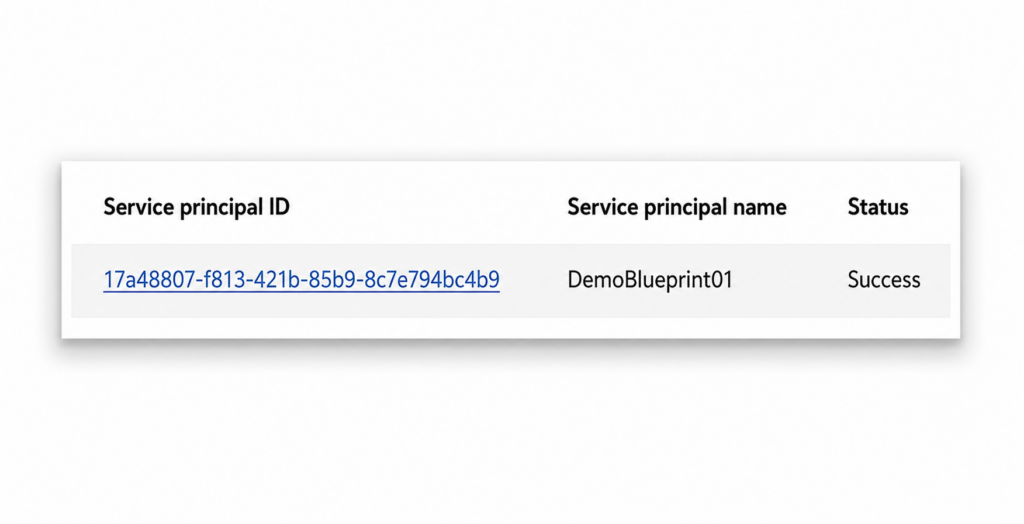
Vous pouvez également consulter l'ID du modèle d'identité de l'agent dans les journaux.
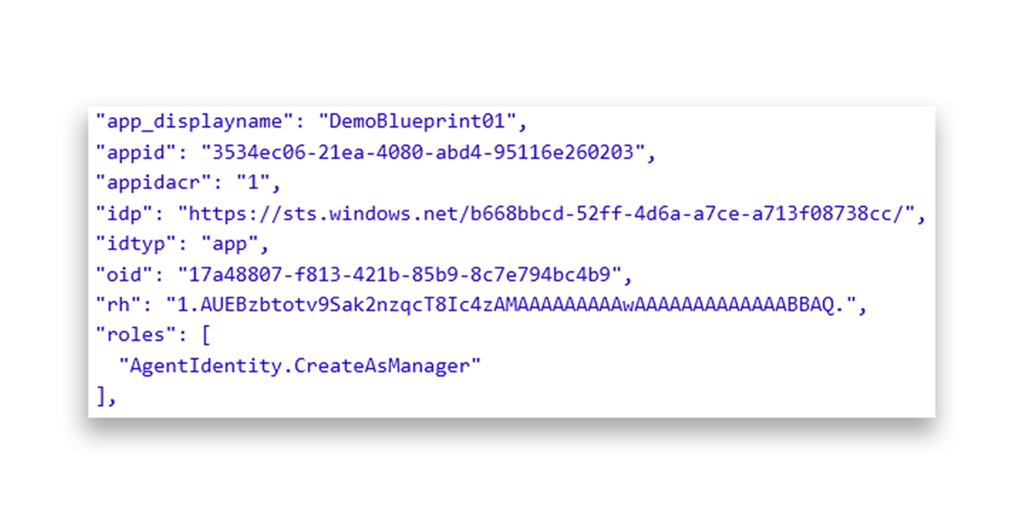
Maintenant que vous disposez d'un jeton d'accès pour le blueprint, vous pouvez le décoder et consulter la valeur par défaut AgentIdentity.CreateAsManager l'autorisation dont nous avons parlé tout à l'heure.
Création de l'identité de l'agent
Le modèle étant désormais authentifié, vous pouvez l'utiliser pour créer une identité d'agent.
Pour ce faire, appelez le /servicePrincipals/Microsoft.Graph.AgentIdentity point de terminaison et fournir les propriétés suivantes : nom d'affichage, liste des sponsors et ID du modèle d'identité de l'agent.
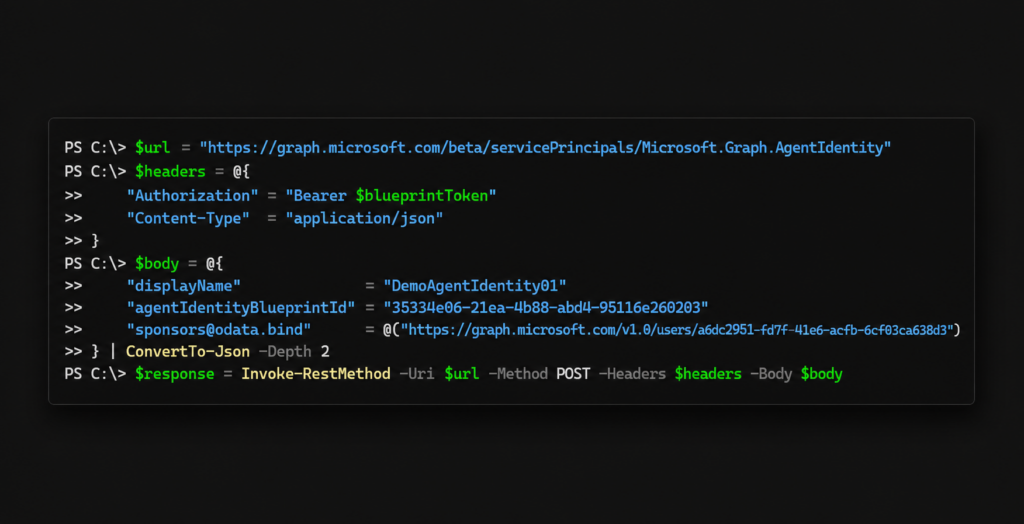
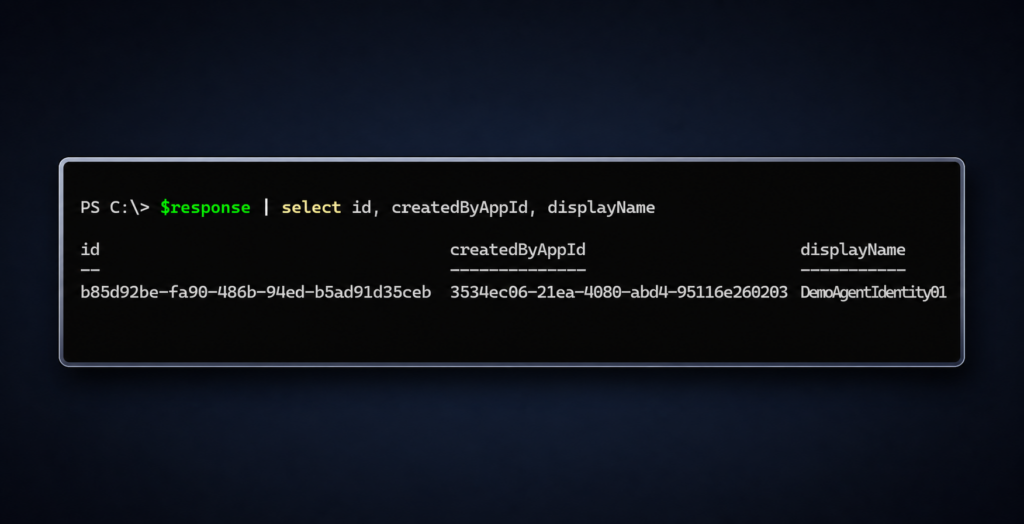
Notez l'identifiant de l'objet d'identité de l'agent figurant dans la réponse. (Nous y ferons référence sous le nom de <agent-identity-id>.)
Création d'un utilisateur agent
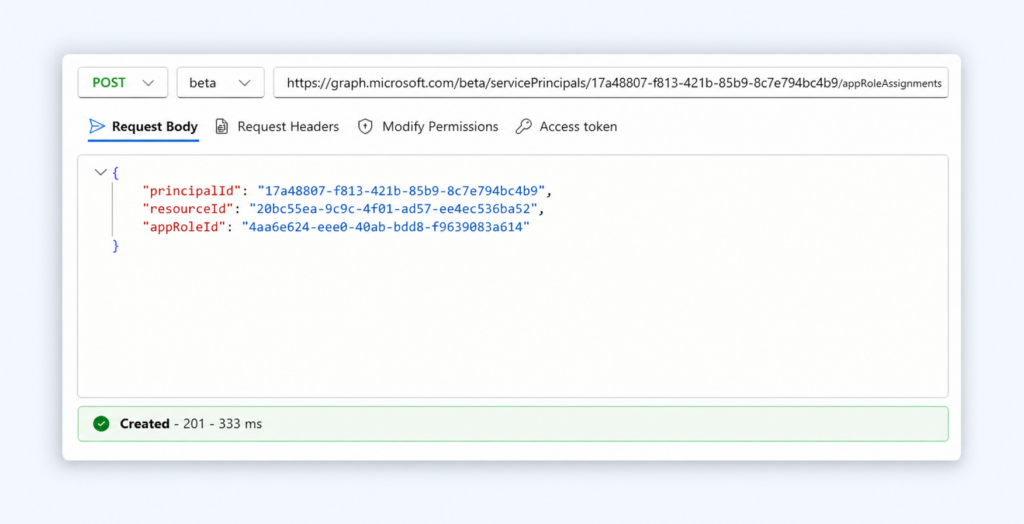
Avant de créer un utilisateur agent, nous avons indiqué précédemment que le modèle d'identité de l'agent devait disposer d'autorisations supplémentaires pour cette opération. Nous pouvons attribuer ces autorisations en appelant la fonction /servicePrincipals/<blueprint-service-principal-id/appRoleAssignments point de terminaison et l'attribution au modèle de la AgentIdUser.ReadWrite.IdentityParentedBy Autorisation d'application. Nous utiliserons un compte d'administrateur de tenant pour effectuer cette action.
Dans le corps de la requête, nous devons inclure l'ID du SP du blueprint, l'ID de la ressource (ID du SP MS Graph) et l'ID du rôle de l'application, que vous trouverez ici.
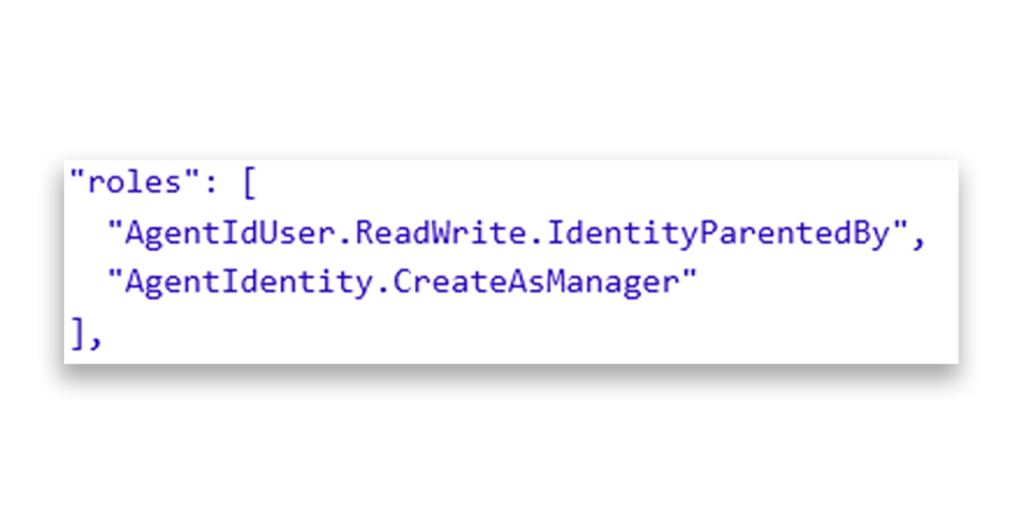
Nous pouvons désormais créer un utilisateur agent. Après avoir obtenu un nouveau jeton pour le blueprint en utilisant la même méthode que celle que vous avez déjà employée, vous pouvez constater que le rôle nouvellement attribué apparaît bien dans le jeton du blueprint.
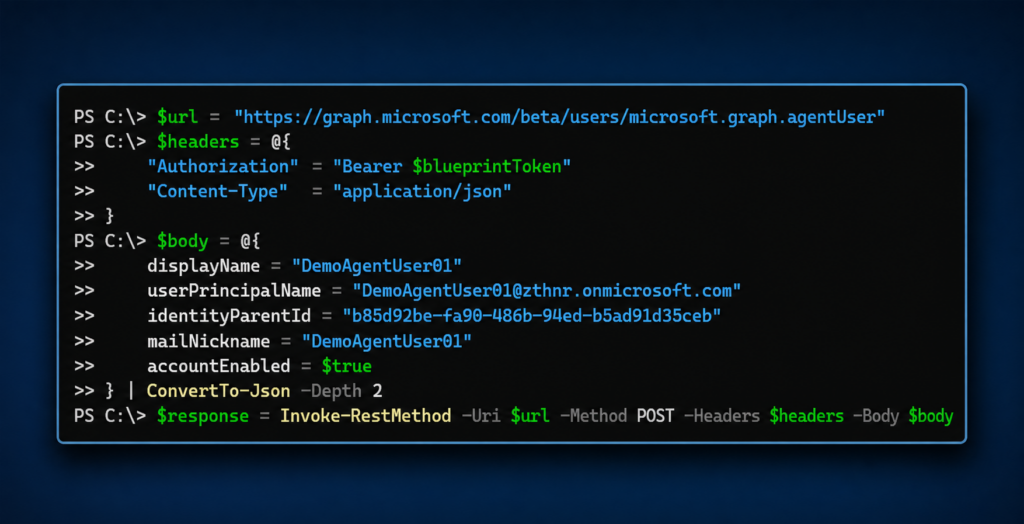
Nous pouvons désormais utiliser ce jeton pour créer un utilisateur-agent en appelant la fonction /users/microsoft.graph.agentUser le point de terminaison et en fournissant un nom d'affichage, un nom principal d'utilisateur, un pseudonyme de messagerie, l'identifiant d'identité de l'agent en tant que parent de l'utilisateur de l'agent, et enfin un indicateur précisant si le compte est activé ou désactivé.
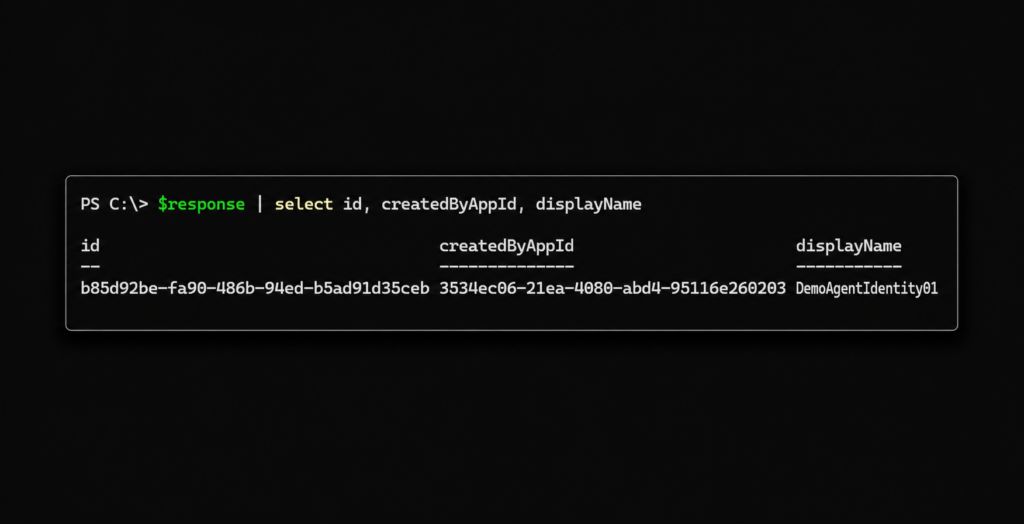
Notez l'identifiant de l'objet utilisateur de l'agent figurant dans la réponse. (Nous y ferons référence sous le nom de <agent-user-id>.)
Rappel : chaque identité d'agent ne peut avoir qu'un seul utilisateur d'agent en tant qu'enfant (relation 1:1).
Félicitations ! Vous avez créé une identité d'agent.
Dans le chapitre suivant de notre guide, nous approfondirons la conception des attributs de l'identité de l'agent.
Découvrez le guide
- Introduction : Comprendre et prévenir les attaques d'usurpation d'identité de l'agent Entra ID : un guide complet
- Chapitre 1 : Découvrez les identités des agents d’Entra ID (au fait, ce ne sont pas des personnes)
- Chapitre 2 : La taxonomie des identités de charge de travail dans Entra ID : applications d’entreprise, entités de service et autres formes de confusion organisée
- Chapitre 3 : Comprendre l'identifiant Microsoft Agent et la plateforme d'identité Agent
- Chapitre 4 : Identités des agents : analyse approfondie de la conception
- Point de contrôle n° 2 : Configuration des autorisations d’identité des agents
- Chapitre 5 : Le registre des agents et le fonctionnement des identités d’agents dans Entra ID
- Point de contrôle n° 3 : Enregistrement d’un agent — avec et sans identifiant d’agent
- Point de contrôle n° 4 : Vérification des jetons et des revendications dans trois flux d'authentification Entra ID
- Chapitre 6 : Les risques liés aux identités d’agents dans Entra ID — et comment éviter la catastrophe